■
morethan
こんなお悩みはありませんか?
作って終わりのサイトになっている
デザインは良いが集客に繋がらない
自分たちの強みが伝わっていない
morethanの約束
社名である **morethan(以上)** には、私たちの強い決意が込められています。
ビジネスオーナーにとっては「今以上の売上」を。
その先にいる顧客にとっては「今まで以上の買い物や体験」を。
私たちは、単なる制作会社ではなく、あなたのビジネスを加速させるパートナーです。
サービスの特徴
戦略的デザイン
「綺麗」のその先へ。売上に直結する導線設計とSEO対策を標準装備します。
感動の顧客体験
エンドユーザーが迷わず、心地よく動ける。ブランド価値を高めるUXを提供します。
継続的な伴走
公開後もデータに基づいた改善提案を行い、常に「今以上」の状態を維持します。
まずは、あなたの「理想」をお聞かせください
現状の課題解決から、将来のビジョンまで。最適なプランをご提案します。
現役ウェブライターが解説!ウェブライター・ブログ作成に必須のおすすめパソコンガジェットを徹底紹介!
『複業』と呼ばれるほど、本業以外にも副業をするのが推奨される昨今で多くの方が副業に取り組まれていると思います。
動画編集者やプログラマー
せどりやハンドメイド販売など多くの副業ジャンルがあり
その中でも人気の高い副業が『ウェブライティング』
他の副業と比べて、覚えることが少なく書き方さえ覚えれば特殊な知識やスキルがなくても好きなジャンルで仕事をすることができ、おすすめで多くの方が取り組んでいる副業です。
しかし実際にやっていくと
『1文字○円』というような案件が多く文字単価なども上げにくく稼ぎを増やすには早く文字を打てる必要があります。
そんな、ウェブライターの仕事で効率を圧倒的にあげるおすすめのガジェットを
現役のウェブライターが徹底解説します
- なぜ本業や副業でガジェットに投資するのがいいの?
- ウェブライター(ウェブライティング)・ブログ制作におすすめのガジェット
- まずは副業ではどこのガジェットに投資するべき?
- ウェブライター向け 副業の効率を上げるガジェットおすすめについて『まとめ』
なぜ本業や副業でガジェットに投資するのがいいの?

副業や本業で自身の仕事道具に投資するのは非常に重要で成果の出やすい投資です。
仕事効率が上がり、生産性が上がったり仕事の成果物のクオリティが上がったりすることで給与が上がったり、副業での単価が上がったりブログの収入アップや
今まで仕事に取られていた時間が早く片付くことで自由に使える時間が増えたりします。
安いものから1万円から2,3万円程度で成果が上がり時間が自由に使えたり、給与や単価が上がれば簡単に元が取れるので、株式投資や国債投資などよりも投資効率がいいのです。
ウェブライター(ウェブライティング)・ブログ制作におすすめのガジェット
スマホスタンド・タブレットスタンド
ウェブライティングをしていると、調べたデータをみながら執筆することが多くあります。
そのデータを見ながら作業するには
『1画面だとページを行き来しながら覚えて書く』
というような作業を繰り返し作業効率も高くなく、脳への疲労も増えます。
しかし、皆さんがお持ちのそのスマートホンが調べたデータを映し出す外部モニターとして機能すればそれらの悩みを解決して、生産性が向上します。
また、『ポモドーロ法』という5分休憩して25分作業するというような方法を繰り返して集中力を高い状態を維持する方法がありますがそれを行う際の置き時計としても活用でき今が何時かなどをチェックしながらできるのでおすすめです。
スマホスタンドのメリット
スマホスタンドを使うことで、スマホをモニターとして活用できやすく導入することができます。
また、副業以外の場面でも動画視聴や作業時のスタンドなどにも使えるので日常生活でも使いやすいガジェットなので、重宝します。
出先やカフェなどで作業をしたい場合もカバンに入れて持ち運ぶことも現実的にできるのでどこでも使うことができます。
スマホスタンドのデメリット
外部モニターとして利用できますが、パソコンから直接作業するわけではないので
必要なデータをコピーしたり
スマホにメモしたりなどはできません。
スマホを持ち上げて操作するのでその点では作業効率はあまり高くないと言えます。
全てパソコンから作業したい方はパソコンに接続する外部モニターを用意しましょう。
おすすめスマホスタンドはこちら

左手デバイス
左手デバイスは、主に動画編集やイラストレーターなどの方がよく利用されるツールですが
ウェブライターの方にもおすすめです。
左手デバイスは、左手で作業する外部デバイスでいくつものボタンやつまみがついており
それぞれに機能を設定できます。
このサイトは、はてなブログを使って執筆していますがワードプレスなどの案件では
見出し(Hタグ)やリストなどを利用する際にはメニューボタンから追加する必要がありそれぞれに時間が数秒かかりますが、左手デバイスを利用するとすぐにそれらの作業を完了することができ
記事を書き続けることが可能です。
数秒とはいえ1つの記事複数の見出しやリスト・表の作成を行うのでそれぞれに数秒を使っていくと1記事書き終える頃には数分から数十分の差が生まれ、この時間の差が文字単価により大きな影響を生みます。
他にも、開きたいアプリをショートカットで追加していたりファイルを開くように設定したりすることができるので必要な検索をすぐに行えるようにしたり、画像を探すのをすぐに開けるようにしたりと、ほとんどの作業が左手デバイスで行うことができます。
左手デバイスのメリット
多くの作業が左手デバイスで行うことができ、文字を打つスピード以外はほぼ全て効率化することができます。
文字単価が報酬につながるウェブライティングの世界では、大きな差を生み出してしまうのでぜひ1つは持っておきたいのが左手デバイスです。
他にも、開きたいアプリやファイルを設定したりエクセルなどの関数を登録したり
アプリごとに内容を変えることができるので他の副業や本業でも利用ができるので長く使うことができます。
左手デバイスのデメリット
あまり普及していないので、選ぶことができる商品数が少ないので好みに合わない場合があります。
私は現在『ロジクール MXクリエイティブコンソール』というものを利用しています。
これが出るまでは便利ですが、好みの見た目ではなかったので作業効率だけを意識して購入していました。
マイナーガジェットなのでご自身の好みに合わない場合もあるので、その点はデメリット。
また、マイナーで商品数が少ないということは高価なものが多く存在します。
定番のガジェットは低価格のものから高性能で高価格のものまで存在しますが、左手デバイスは現状は高価なガジェットなのでその点も少し投資するのを躊躇してしまうポイントです。
この商品の詳細が気になる方はこちらもご覧ください

外部モニター
最初に紹介したスマホスタンドを使い外部モニターとして活用しましたが、やはり
『パソコンから操作してパソコンのウィンドウをそのまま置いたり』
『コピペしたい』『操作したい』
などの場合はスマホではできず、外部モニターが必要です。
また、外部モニターを利用する方が画面が大きくスマホやタブレットより見やすく情報量が増やせます。
外部モニターのメリット
外部モニターを使うことでウェブライティングをする際に必要な情報をよりたくさん見ながら作業することができます。そのため、調べた情報をすぐに見ながら操作したり情報をコピペしたりと多くの作業が行えます。
ウィンドウを操作できるのでスマホスタンドを利用してモニターとして活用するよりもより多くの作業ができるのでさらに効率を上げることができます。
外部モニターのデメリット
外部モニターはピンキリで安いものから高価なものまであり、投資費用を抑えることができますが画質が荒かったり、色味が違ったりする場合があるので画像編集をすると思った色味と違ったりすることがあります。
画質にこだわる場合は高価なものまで存在するのでかなり高価な投資額になります。
また、外部電源が必要なので自宅や事務所での作業には使えますが出先では作業する際に利用できないのでその点も理解しておく必要があります。
おすすめの外部モニターはこちら
低価格で購入することができ、4K出力が可能なので画像の編集なども綺麗に色味をチェックしながら仕上げることができます。
USB-Cケーブルで接続ができるので手持ちのケーブルで対応が可能です。

ACアダプターと充電ケーブル
ウェブライティングの魅力はどこでも作業することができるのが魅力の一つです。
カフェで作業したりする際に充電をしたい場面などあります。
『せっかく作業に集中して作業をできるようになった』
『あと少しで作業が終わる』
などの場面で充電が切れてしまうと一気にやる気が削がれてしまいそこから立ち直るのはなかなか難しく
集中している状態に持っていくには20,30分程度かかるという研究結果も出ているのです。
なので、充電はウェブライターだけでなくパソコンを使う副業をする人にとっては必須の装備です。
コンパクトで持ち運びに便利でおすすめ
100Wの出力が可能でほとんどのパソコンに対して急速充電が可能!
すぐに充電が完了するので外出までに時間がない。
短時間しか作業ができない!という場合にも接続しておけばすぐに充電がたまります。
ACアダプターのおすすめ

充電ケーブルのおすすめ

まずは副業ではどこのガジェットに投資するべき?
この記事ではタイプが違うガジェットを4つ紹介しました。
初めの1つ目のガジェットはどれに投資するのが費用対効果が高いのか気になりますよね。
1つ目のガジェットにおすすめなのが、
『スマホスタンド』
です。なぜスマホスタンドかというと、まず1番めに圧倒的に安いことが挙げられます。
安いものでは1000円程度から購入ができ2,3000円あれば良いものが購入できます。
皆さんのスマホを置いて資料を見るだけでも圧倒的に作業効率が上がります。
その後に、それぞれ気になる部分を解消してくれるガジェットを選ぶのがおすすめです。
- 例えば、ワードプレスで文字入力をするのは良いけど見出しや装飾をするのがめんどくさいそういった方には、『左手デバイス』
- もう少しパソコンの画面以外でも情報量が欲しい!ここにこのウィンドウを置いて置けたら便利なのに!と感じる方は『外部モニター』
- 充電ケーブルとアダプターは外出先などで『もっとコンパクトだと良いのに』
と感じたタイミングで購入するのがおすすめです。
明確に欲しいガジェットや悩みがない場合は、画面が2台になるスマホスタンドを検討してみてくださいね!
ウェブライター向け 副業の効率を上げるガジェットおすすめについて『まとめ』
ウェブライターは調べてもおすすめのガジェットがなかなか乗っておらず、でも効率をもっと良くするためのガジェットがあれば良いのにと思う方も多いはず。
事実筆者もその1人でした。
おすすめガジェットが特になく、キーボードとマウス・アームレストなどしか出ていなく
解決方法はないのか…と落ち込んでいました。
そんな中で見つけたのが今日紹介した4つのガジェットです。
これらに投資をして業務と副業を効率化して稼ぎをアップしてみてはいかがでしょうか?
最後に筆者について
現役ウェブライターで自身のウェブメディアを現在は運営中!
この記事では過去数年にわたって愛用してきたガジェットを紹介しこれからウェブライティングやブログ作成をしてみたい方におすすめのガジェットを紹介しました。
ぜひ生産性を向上させる最高のガジェットを見つけてくださいね!
副業で使える!副業をより効率的にもっと稼げるようにするオススメガジェットを紹介!
※アフィリエイトリンクを含む記事です。
「副業を始めてみたけれど、なかなか集中できない…」「もっと効率良く稼ぎたいけど、何から手をつければいいか分からない…」そう感じているあなたへ。
もし今、あなたが副業の壁にぶつかっているなら、その原因は「ガジェット」にあるかもしれません。
リモートワークが普及し、副業が当たり前になった現代。もはや、副業は特別なスキルや才能だけでなく、「いかに効率よく、質の高い成果を出せるか」が成功のカギを握ります。そして、それを支えるのが、あなたの生産性を飛躍的に高めてくれる「ガジェット」なのです。
本記事では、月収を5万円アップさせることを目指すあなたのために、【目的別】に本当に使える神ガジェットを厳選してご紹介します。 どこでも仕事場に変えるモバイルツールから、作業効率を極限まで高めるプロ仕様のアイテム、そしてあなたのクリエイティビティを解き放つ秘密兵器まで、副業のジャンルを問わず役立つ情報が満載です。
この記事を読めば、もうガジェット選びで迷うことはありません。自分に最適な「相棒」を見つけ、副業の収益をさらに増やしていきましょう!
- 【どこでも仕事場に】機動力を極めるモバイル&ポータブルガジェットおすすめ
- 【効率を爆速化】生産性を極限まで高める作業効率アップガジェットおすすめ
- 【創造性を解き放つ】クリエイティブ系ガジェット
- 副業タイプ別おすすめガジェットセット
- ガジェット選びで失敗しないための3つのポイント
- 副業別 ガジェットのおすすめまとめ
【どこでも仕事場に】機動力を極めるモバイル&ポータブルガジェットおすすめ
通勤時間やカフェ、旅行先など、場所を選ばずに副業を進めたい人に欠かせないのが、高い携帯性を備えたガジェットです。
1. 軽量ノートPC
- おすすめ: MacBook Air, LG Gram
- 特徴: どこへでも持ち運べる軽量さが最大の魅力。カフェやコワーキングスペースでの作業に最適です。特にMacBook Airは、バッテリー持続時間が長く、簡単な動画編集やデザイン作業にも対応できる高い性能を誇ります。
- こんな副業におすすめ: Webライター、ブロガー、オンラインコンサルタント、プログラマー
圧倒的人気のMacBook Air13インチ M4チップ
ノートパソコンで圧倒的な人気を誇るMacBook Air。
安いパソコンなどで作業もできますが、Appleシリコンを搭載したMacBookでの作業は圧倒的に早く、快適に作業をすることができます。
また、MacBook ProもありますがAirの方が軽量のため動画編集や3Dモデリングなどを本格的にやらない方はAirのスペックで問題ありません。

LG gram14
韓国のLG社から発売される非常に軽いノートパソコン。
軽量ながらも、パワフルなCore Ultra5を搭載しており動作もさくさく快適に動きます。
また、他のノートパソコンと比較してもバッテリーの駆動時間が非常に長く丸一日外出先で充電の心配をせずに作業を続けることができます。
Windows OSでパソコンを探している方には圧倒的におすすめのノートパソコンです。

2. 高性能タブレット
- おすすめ: iPad Pro, Samsung Galaxy Tab S
- 特徴: ノートPCよりもさらに軽量で、電車内や移動中の隙間時間にもさっと取り出して作業できます。Apple PencilやS Penを使えば、手書きのメモやイラスト作成も可能です。ノートPCと連携してデュアルディスプレイとして使う人も増えています。
- こんな副業におすすめ: イラストレーター、グラフィックデザイナー、Webライター、デジタルプランナー
3. モバイルディスプレイ
- おすすめ: ASUS ZenScreen, cocopar
- 特徴: ノートPCの画面がもう1枚増えるだけで、作業効率は劇的に向上します。片方の画面でWebサイトを参照しながら、もう片方で執筆やコーディングをするなど、作業領域が広がることでミスも減ります。USB-Cケーブル1本で接続できるタイプが主流で、持ち運びにも便利です。
- こんな副業におすすめ: プログラマー、Webデザイナー、データ入力、ブログ運営
4. 大容量モバイルバッテリー
- おすすめ: Anker PowerCoreシリーズ
- 特徴: ノートPCを充電できる大容量モデルが必須です。コンセントのない場所でも長時間作業が可能になり、バッテリー切れの不安から解放されます。出力ワット数(PD対応か)を確認して、PCに合ったモデルを選びましょう。
- こんな副業におすすめ: すべての副業
5. ポータブルSSD
- おすすめ: Samsung T7 Shield, SanDisk Portable SSD
- 特徴: 大容量のデータ(動画、画像など)を高速で持ち運びたいならSSD一択です。USBメモリと比べて読み書き速度が格段に速く、動画編集などの重い作業もスムーズに行えます。外付けHDDよりも衝撃に強いため、安心して持ち運べます。
- こんな副業におすすめ: 動画編集者、フォトグラファー、クリエイター
【効率を爆速化】生産性を極限まで高める作業効率アップガジェットおすすめ
自宅やオフィスなど、決まった場所で集中して作業する人に特におすすめなのが、日々の作業を快適にし、効率を飛躍的に向上させるアイテムです。
6. トラックボールマウス / 縦型マウス
- おすすめ: ロジクールMX ERGO (トラックボール), ロジクールLIFT (縦型)
- 特徴: 通常のマウスと異なり、手首や肩への負担を軽減する設計が施されています。長時間の作業でも疲れにくく、腱鞘炎の予防にも繋がります。慣れは必要ですが、一度使い始めると手放せなくなる人が多いです。
- こんな副業におすすめ: プログラマー、Webデザイナー、動画編集者、データ入力
7. メカニカルキーボード
- おすすめ: FILCO Majestouch, HHKB Professional HYBRID
- 特徴: カチャカチャとした打鍵感が心地よく、タイピングが楽しくなります。疲れにくい設計や、打鍵音、キー配列など、種類が豊富なので好みに合わせて選べます。タイピング速度の向上も期待できます。
- こんな副業におすすめ: Webライター、ブロガー、プログラマー、データ入力
8. 高性能モニター / ウルトラワイドモニター
- おすすめ: Dell Pシリーズ, LG UltraWideシリーズ
- 特徴: 画面が広いだけで、情報収集や資料作成の効率は大幅に向上します。複数のウィンドウを同時に開いて作業できるため、何度も画面を切り替える手間が省けます。特に、ウルトラワイドモニターは2画面分以上の作業領域を確保でき、プログラマーやデザイナーに人気です。
- こんな副業におすすめ: プログラマー、Webデザイナー、動画編集者、データ入力
9. ドッキングステーション / USBハブ
- おすすめ: Anker PowerExpandシリーズ
- 特徴: ノートPCのUSBポート不足を解消し、モニターやキーボード、マウスなどをケーブル1本で接続できるようになります。デスク周りがすっきり整理され、PCの着脱も簡単になるため、自宅と外出先でPCを使い分ける人には必須です。
- こんな副業におすすめ: すべての副業
10. ノイズキャンセリングヘッドホン
- おすすめ: Sony WH-1000XM5, Bose QuietComfort Ultra Headphones
- 特徴: 騒がしいカフェや家族のいるリビングでも、周囲の音を遮断して集中力を高められます。BGMを聴きながら作業することも可能です。オンラインミーティングでもクリアな音声で会話できます。
- こんな副業におすすめ: すべての副業
【創造性を解き放つ】クリエイティブ系ガジェット
動画編集、イラスト制作、写真撮影など、アウトプットの質が直接収益に繋がるクリエイティブ系の副業では、道具への投資が欠かせません。
11. 高性能カメラ(ミラーレス一眼)
- おすすめ: SONY α7C, Canon EOS R
- 特徴: スマートフォンのカメラでは表現できない高画質の写真や動画を撮影できます。美しいボケ味や暗所での撮影に強く、SNSやYouTubeでのコンテンツの質を劇的に向上させます。
- こんな副業におすすめ: フォトグラファー、YouTuber、インスタグラマー、Webデザイン
12. ジンバル / スタビライザー
- おすすめ: DJI Osmo Mobileシリーズ, Zhiyun Smoothシリーズ
- 特徴: 手ブレを補正し、滑らかで映画のような動画を撮影できます。スマホやミラーレスカメラに取り付けて使います。歩きながらの撮影や動きのあるシーンでもプロのような映像が撮れます。
- こんな副業におすすめ: YouTuber、動画クリエイター
13. ペンタブレット / 液タブ
- おすすめ: Wacom Intuos (ペンタブ), Wacom Cintiq (液タブ)
- 特徴: デジタルイラストや画像編集に必須のツールです。紙に描くような感覚で繊細な表現が可能になります。液晶画面に直接描ける液タブは、より直感的に作業できます。
- こんな副業におすすめ: イラストレーター、グラフィックデザイナー、漫画家
14. 高品質マイク
- おすすめ: Blue Yeti (USBマイク), RODE NT1-A (コンデンサーマイク)
- 特徴: 自分の声をきれいに録音したいなら必須です。オンラインでの音声配信、ポッドキャスト、YouTubeのナレーションなどで、プロ並みのクリアな音質を提供します。
- こんな副業におすすめ: YouTuber、ポッドキャスター、ナレーター、オンライン講師
15. 照明機材(リングライトなど)
- おすすめ: Neewer リングライト
- 特徴: 撮影や配信の際に顔を明るく照らし、見栄えを良くします。ウェブカメラの映像や自撮り写真のクオリティを簡単に上げることができます。
- こんな副業におすすめ: YouTuber、オンライン講師、インフルエンサー
副業タイプ別おすすめガジェットセット
具体的にどんな組み合わせが良いのか、副業のタイプ別にセットでご紹介します。
カフェで執筆する『Webライター向け』の機動力重視セット
- ガジェット: MacBook Air + Anker 大容量モバイルバッテリー + ロジクールLIFT (縦型マウス) + Sony WH-1000XM5 (ノイズキャンセリングヘッドホン)
- 解説: 軽くてバッテリー持ちの良いMacBook Airをメインに、バッテリーの不安を解消するモバイルバッテリーを携帯。手首への負担を軽減する縦型マウスと、集中力を高めるノイキャンヘッドホンで、場所を選ばずどこでも快適に執筆できる環境を構築。
自宅で動画編集する『YouTuber動画発信者』の「パフォーマンス重視セット」
- ガジェット: 高性能デスクトップPC + LG ウルトラワイドモニター + RODE NT1-A (コンデンサーマイク) + Samsung T7 Shield (ポータブルSSD) + Neewer リングライト
- 解説: 重い動画編集ソフトもサクサク動く高性能PCと、複数のウィンドウを同時に開けるウルトラワイドモニターで作業効率を最大化。クリアな音声収録にはマイクが必須。大容量の動画データを保管・共有するために高速SSDを併用。顔を明るく見せる照明で、撮影のクオリティも向上させます。
ガジェット選びで失敗しないための3つのポイント
「良いものだから」と安易に購入してしまうと、使わずに放置してしまうことになりかねません。後悔しないためのガジェット選びのポイントを押さえましょう。
ポイント1: 自分の「副業内容」と「作業環境」を明確にする まず、自分がどのような副業で、どんな場所で作業をするのかを具体的にイメージしてください。
- 例:
- 「カフェでのライティングがメイン」 → 軽さ・バッテリー持ち重視のモバイルPC、ノイキャンヘッドホン
- 「自宅での動画編集がメイン」 → 高性能デスクトップPC、大画面モニター、高速SSD 無駄な機能を求めて高価なものを買うのではなく、本当に必要な機能を見極めることが重要です。
ポイント2: 「予算」を最初に決める 高価なガジェットは確かに魅力的ですが、副業の初期段階では大きな投資になりがちです。まずは、必要最低限の機能を持つ安価なモデルから試してみるのも賢い選択です。 「ガジェットへの投資額は、それによって得られる収益の増加分を上回るか?」 この視点で考えることで、無駄な出費を抑えることができます。
ポイント3: 「レビュー」や「体験談」を徹底的に調べる 製品の公式情報だけでなく、実際に使っている人のレビューを複数チェックしましょう。YouTubeやブログのレビューは、使い勝手やメリット・デメリットをリアルに知る上で非常に役立ちます。特に、自分の副業内容と同じような人が使っているかを確認すると、購入後のミスマッチを防げます。
副業別 ガジェットのおすすめまとめ
ガジェットと一口に言ってもかなりの種類がありどれがいいのかわからない。
もしくはどんなものがあるのかわからない方も多かったと思います。この記事を参考にどんなガジェットが世の中には存在していてどのような便利に使えるものがあるのか
まずはそれを把握することでより効率よく仕事ができるガジェットを見つけることができるのではないでしょうか?
ぜひ、この記事で紹介したガジェットを試してみてはいかがでしょうか?
プログラミング独学は可能?スクールに通うメリットとデメリットを徹底解説!
プログラミングスクールは高くて独学でプログラミングを覚えたい!
プログラミングを覚えられずスクールに通おうか迷っている。
これからプログラミングを始めてみたい!
副業でプログラマーを目指した!
そんな方にこの記事では、スクールに通うメリットとデメリットを解説!さらに後半ではおすすめスクールを紹介します。
ぜひ、最後まで読んで参考になると幸いです
- そもそもプログラミングは独学可能?
- 独学可能なプログラミングでスクールはなぜ必要?
- プログラミングスクールに通うメリット
- プログラミングスクールに入るデメリット
- おすすめのプログラミングスクール
- プログラミング独学 vs. スクール、どっちを選ぶ?
筆者について
元々は副業ウェブライターを始め、書いた記事のクオリティを高めるために少しHTMLとCSSを覚えて装飾をしているとプログラミングの楽しさに気づき、現在はフリーのプログラマーとして活動をしています。
使用言語は
HTML
CSS
PHP
JAVA
MySQL
を利用してコーティングをしています。
独学で勉強を始めましたが途中で挫折してしまい、ライターに戻りました。
しかし、できないことが悔しくてプログラミングスクールを利用してホームページ制作などをできるようになりました。
そもそもプログラミングは独学可能?
そもそもプログラミングは独学が可能なのでしょうか?
結論、もちろん可能です。
独学をするには今では検索したりYouTubeを見たり少しお金を出せば、優良な教材を買うことができ
さらにはAIに聞けば、コーディングをしてくれる時代です。
そういったものを駆使して覚えていくことで独学自体は可能だと思います。
それでも筆者が独学をできなかったのは、そもそも構造理解ができなかったことが原因だと思います。
この構造を理解することができれば、あとは覚える努力次第で個人開発やホームページ制作が可能になります。
独学可能なプログラミングでスクールはなぜ必要?
独学が可能と前章で解説したのにプログラミングスクールは必要なのでしょうか?
それは、個人では覚えることに限界があり構造を理解することができないことが多いからです。
ここまでで『構造理解』と解説してきましたが、例えばHTMLとCSSでコーティングをしても
裏で動かすシステムはPHPを使い表で動くものはJAVAを使うなどシステムを作る場合は
複数の言語を利用してお互いに動作する必要があります。
なのでこういったシステムを開発する上では、独学では正直限界があります。
また、ネットの記事などを読み漁っても言語化して文字に起こしても読者側にとって理解できないことがあり、実際のコーディングの場面を見たりすることで理解することができます。
さらに、そもそもコーディングをしても動作しないことが初期のうちはかなり多くあります。その場合は独学だと『なぜ動かないのか』『どこに原因があるのか』これらがわからず挫折することがあります。
スクールではこの辺りを踏まえて解説してくれるのでこれらを理解して進めることができるので圧倒的な効率で覚えることができます。
- 構造をまずは理解することができる
- エラーが起きた時になぜ動かないのか相談することができる
プログラミングスクールに通うメリット
基礎から学ぶことができる
独学でも学べますが、基礎から学ぶことができます。独学ではどのようにコーディングをするかを覚えれても、どこへどのようにアップロードするのかわからない(サーバーの中身が覚えれない)ことや案件の受け方がわからないなどさまざまな問題がありますが、
プログラミングスクールではその辺りまでしっかりサポートを受けることができます。
エラーが起きた時に相談することができる
正直、コードを組んでも動作しないことなども多々あります。
筆者は特に画像の挿入がうまくできなくてつまづいたりCSSで画像の位置を調整したりするのに手こずった覚えがあります。
これらもプログラミングスクールに通っていればすぐに解決することができます
うまくできなくても、なぜできないのか講師の方がすぐに教えてくれて相談できるプログラマーが近くにいるのは大きなアドバンテージになります。
独学より短期間でプログラミングを覚えることができる
どのようにして覚えていけばいいのか、スクールでは勉強の流れがすでにできているので
スムーズに覚えることができ独学より期間が短く覚えることができます。
独学で覚える方の多くの理由は金銭的な理由が多いと思いますが、早く覚えることができれば早く案件を受けることができるようになるので最初に自己投資としてスクールに入るのもおすすめです。
プログラミングスクールに入るデメリット
高額な場合がある
人に教わるので当然費用が発生しますが、その費用が予算を超えることがあります。
実際に資料請求や無料相談会などに参加してみてかかる費用をしっかりと把握してから申し込む必要があります。
必ずしも覚えれるわけではない
実はスクールに通っても意欲がなくなってしまったり質問をしなかったりした場合にはわからないところは解決せず必ず身になるとは言えません。
また、スクールによってはペースが早すぎる遅すぎるなどもあります。
こちらも人により感じ方が違うので、契約や申し込み前には必ず無料相談や体験会などスクールの様子をチェックするようにしましょう。
おすすめのプログラミングスクール
最短最速で脱プログラミング初心者! Skill Hacks
 こちらは、たった2ヶ月で食いっぱぐれないスキルを!という文言が一緒に掲げられ動画で学ぶスタイルのプログラミングスクールです。
24時間質問することができ、動画視聴型なので好きな時間に学ぶことができるので社会人の方で転職を考えている方には圧倒的にお勧めです!
生徒数も5000名を超える生徒数なので多くの方が使っているのも安心して利用できる魅力の一つ。
| 学べる言語 | HTML・CSS・Rudy |
|---|---|
| 料金形態 | 69,800円 |
| メリット | デメリット |
|---|---|
| 動画型教材なので自分のペースと時間で勉強できる | 自習型なので継続力が必要 |
| ラインで質問することができる | 基礎のみ勉強するので複雑なことはできない。システム開発などはできない |
買い切り版なので追加料金等かからず勉強できるので安心して基礎を徹底的に学ぶことができます。
最初にホームページなどを作成できるようになりたい方はこちらを選んでみるものお勧めです。
プログラミング独学 vs. スクール、どっちを選ぶ?
プログラミングは独学でも習得可能です。しかし、遠回りをしたり、挫折してしまったりする可能性も高くなります。
もし、あなたが「早くスキルを身につけて稼ぎたい」「独学で挫折した経験がある」「一人で学ぶのは不安」と感じているなら、スクールに通うことを検討してみるのも良いでしょう。
まずは、無料の相談会や体験会に参加して、自分に合った学習スタイルを見つけることから始めてみませんか?
オススメ教本
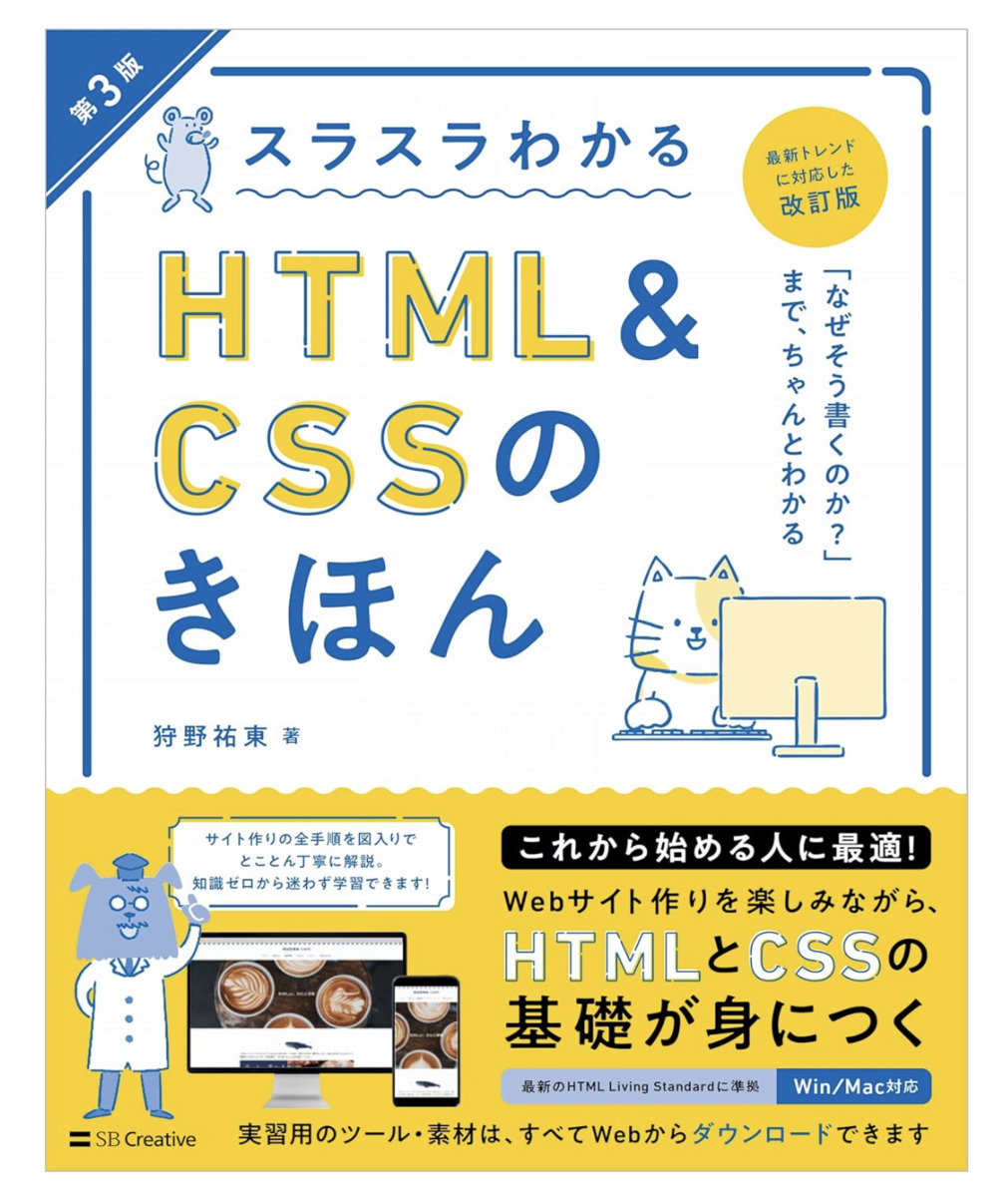
スラスラわかるHTML&CSSの基本
アマゾンリンクはこちら
独学について関連参考記事
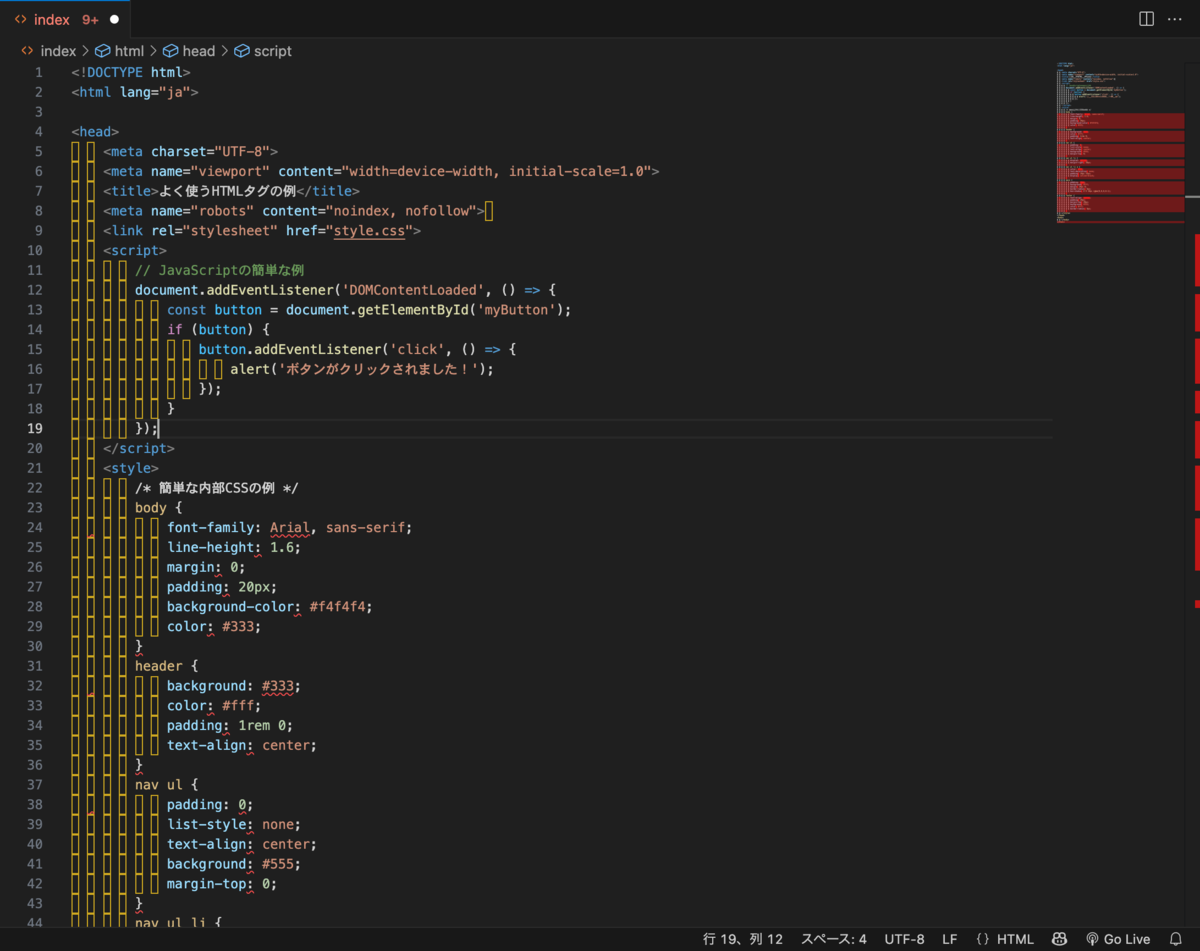
【HTMLタグ一覧表】HTMLプログラミングを効率的に覚えよう『プログラミング HTML独学サポート記事』
「2025年10月19日 更新」
HTMLを独学で勉強している方!
今から独学を始める方!
HTMLにはタグが多すぎてどんなものがあるのか最初はわかりませんよね…
この記事では、そんな独学を始めた初心者プログラマー向けにHTMLのタグ一覧表を共有します。この記事を、ブックマークや保存して独学を深めよう!

筆者について
独学でHTML・CSSを勉強しワードプレスをメインに利用してホームページとブログの執筆を担当するWEBライターとして活動中!
HTMLとCSSはホームページだけではなく、WEBライターでも利用することがあるので勉強をして難しさとコーディングの重要性を痛感した経験を活かし、独学する人に向けた記事を書いています。
HTMLのタグ一覧表
HTML・CSSの独学は本当に可能なのでしょうか?
独学は実際には可能です。
しかしつまずくポイントを自力で乗り切れる方や徹底的に調べることができる人でないとなかなか難しいのも事実。
独学にこだわってしまい案件獲得が何年も遅れてしまうこともザラにあります。
本当に独学で完了できるのかもう一度考え直す機会としてぜひこちらの記事もご参照してみてはいかがでしょうか?
参考サイトはこちらをクリック!
HTMLとCSSの独学におすすめの教材本
実際に筆者が利用して勉強した教材です。
安く抑えるために独学をしても結局身につかないのであれば意味がありません。
なので教材は一冊は用意することを強くお勧めします。
| おすすめ教材名 | リンク | 詳細 |
|---|---|---|
| 今すぐ使えるかんたんEx HTML&CSS 逆引き事典 | amazon | やりたいことを調べることができるのでサイト内にさまざまなアイディアが活かせます。 |
| スラスラわかるHTML&CSSのきほん 第3版 | amazon | 練習でサイトを作成するのでどのような流れでサイトを構築するか理解することができます。 |
| 作って学ぶ HTML+CSSグリッドレイアウト | amazon | 他の2冊とは違いこちらはデザインをCSSで作るようなそんな1冊。サイトを作ってからやはりここを移動したい・変えたいを自由にできるようになるための本です。CSSで迷ったらこれ |
| HTML&CSS Webデザイン 現場レベルのコーディング・スキルが身につく実践入門 | amazon | HTMLとCSSでコーティングができてもそれだけではプログラマーとしては2流なんです。サイトは作ったら終了ではなくそこから人に見てもらえてようやくサイトの価値が生まれますが、デザインが悪いと見ている人は不快感や操作のしにくさ見にくさを感じてしまいます。おしゃれさなどウェブデザイナーとしての知識も必要になってきます。そんなデザインについて触れているのがこの本。 |
HTMLのタグ一覧まとめ
この記事ではタグを一覧にまとめて、皆さんの作業に役立てていただけるように表にしました。特に初心者の方はどのような本を利用して勉強すればいいのか、なかなかわからずいるのではないでしょうか?
ぜひとも、筆者が実際に使った本4冊のうち今必要と感じられた本を用意してプログラマーを目指しましょう!
それでももし、独学が無理だと感じた場合にはプログラミングスクールを受講することも視野に入れてみてもいいかもしれません。
今後も本業や副業で収入を得られる可能性の高い、プログラミングで現在もプログラマーを目指す方も多いのでいち早くコーディングができるようになり、経験を積んだプログラマーになるのが重要です。
HTML・CSSの関連記事「プログラミング 独学」
ロジクールMXクリエイティブコンソールはどんな人におすすめ?副業できる左手デバイスの紹介
動画・画像編集をしている方
Web制作や音楽制作・動画配信者などさまざまなパソコンを使った業務に携わる職種が増えており業務量も効率化されてはいますが、まだまだ効率化しなくては業務量に追いついていないなど日々忙しくて大変な思いをされている方も多いのではないでしょうか?
こういった方々の悩みを解決する、左手デバイスと呼ばれるものを紹介します。
『Logi MXクリエイティブコンソール』の紹介です
この記事を読むことで
『パソコン操作をさらに効率化したい方』
『副業を始めたけど日々忙しすぎて、副業の時間がまだまだ足りない』
『良い左手デバイスが欲しい』
という方のお悩みを解決します。
業務を効率化する手助けになるよう最後まで読んでいただき、参考になればぜひ共有していただけると幸いです。
- 左手デバイスとは?
- MXクリエイティブコンソールの概要
- MXクリエイティブコンソールのそれぞれの端末詳細
- クリエイティブダイヤルについて
- MXクリエイティブキーパッド
- 具体的な利用方法(アプリケーション)
- Logi Options+の柔軟性
- ロジクールMXクリエイティブコンソールを買うべき人
- まとめ
左手デバイスとは?
そもそも左手デバイスとは、左で操作するPCへの入力を補助するデバイスのことです。
主にはイラスト作成や動画編集・画像編集などで作業効率を上げるために使われます。
デバイスのボタンやつまみなどに各アプリケーションやショートカットコマンドなどを登録できるデバイスでキーパッドのようなものやツマミのついたものなどさまざまな形があります。
右利きの場合、マウスを利用しているのが右手でキーボードを使ったショートカットをする場合両手を使いますが、左手デバイスを使えばマウス操作をしながらショートカットできます。
そのため、スムーズに作業を進めることができます。
MXクリエイティブコンソールの概要
ロジクールから発売されている左手デバイスで2台では1セットになっています。
大きさも比較的コンパクトでデスク上にあっても邪魔になりにくいのが特徴です。
公式インスタはこちら
MXクリエイティブキーパッド
| MXクリエイティブダイヤル | |
|---|---|
| 大きさ | 93.7mm |
| 高さ | 92.1mm |
| 奥行き | 33.8mm |
| 重量 | 128g |
| MXクリエイティブキーパッド | |
|---|---|
| 高さ | 91.7mm |
| 幅 | 77.9mm |
| 奥行き | 25.5mm |
| 重量 | 96g |
対応アプリケーション
-
Adobe Premiere Pro
-
Final Cut Pro
-
DaVinci Resolve
-
Affinity Photo
MXクリエイティブコンソールのそれぞれの端末詳細
クリエイティブダイヤルについて
クリエイティブダイヤルはつまみのついたもので
動画編集時や画像編集時にタイムラインを左右に移動したりズームしたりすることができる端末です。
他にもアクションボタンにしてマウス操作を加えることで画面の明るさや音量調整などを行えます。
こちらの端末は単四電池が2本必要です。
バッテリータイプとは違い電池で駆動なので若干めんどくさく感じたり、今の時代に電池?というふうに思われる方もいると思いますが、
充電ができるリチウムイオン電池の場合はバッテリーの劣化が起こりいずれ利用時間が短くなることも考えられるのでその辺りを踏まえると電池モデルの方が安心して利用できます。
ペアリングは複数可能で、最大3つのデバイスに接続できます。接続方法はBluetoothかBoltレシーバー(PCの場合)を使います。
クリエイティブダイヤルの総評
操作感がよく、ボタンも4つと直感的に使えるデザインでケーブルもないのでデスク上で一番利用しやすいのが特徴です。
動きもシームレスに即反応してくれるので、微調整などもスムーズに行えます。
MXクリエイティブキーパッド
アプリケーションを表示したり、アプリケーションを開いた時に明るさの調整やブラシのサイズの調整など、変更したいものを選ぶことができるようにする端末です。
デスクトップ画面の時は、アプリケーションを起動したりフォルダーを開いたりとさまざまなことをシームレスに行えます。
こちらは、USB-Cケーブルで直接つなぐ必要があります。
持ち歩く方は少ないとは思いますが、その場合はバッテリーではないので注意が必要です。
また、デスクトップにケーブルを引いたりパソコンにケーブル接続ができるかどうか事前に確認しておきましょう。
具体的な利用方法(アプリケーション)
動画編集でのおすすめの利用方法
カットやトランジション・各種色などの調整を行う
頻繁に使う機能のボタンを割り当てる
タイムラインの移動やズームなど
通常なら、キーボードやマウスを使いこなして操作する必要があります。
動画編集をされている方なら、お分かりだと思いますカットを入れたりタイムラインを左右に移動していくなど『大きな負担じゃないけど小さな負担が多数ある』ものについては、最終的に動画が完成するまでに何度も繰り返し負担と時間がかかります。
その場面で、時間の短縮・負担軽減をしてくれます。
画像編集でのおすすめ利用方法
コントラスト・ハイライトなどの調整
現像処理のプリセットボタンを割り当てる
ページの拡大縮小などさまざまなものを割り当てて利用できます。
マウスなどでも操作ができますが、つまみを回したりして操作する分より細かく調整ができるので画像を編集するクリエイターの方にはおすすめです。
動画編集と違い、ショートカットでの時短などとは違いますがより細かく調整ができたりハイライトとコントラストなどを切り替える手間を最小限にできるものおすすめのポイントです。
グラフィックデザイン
ブラシサイズの変更やレイヤー操作・描写色の選択・ズームなどを直感的に行えます。
ペンタブを使っていたりするとわざわざ手を伸ばしてキーボード操作やマウス操作を行うより近くに左手デバイスを置いておくことでスムーズにブラシのサイズ変更や詳細に書きたい部分をズームして手を加えたりできるので
デザイナーの方の必須装備です。
一般アプリケーション
ここまでは、動画編集・画像編集・デザイナーなどの専門性の高い方々への紹介でしたが、例えばリモートワークで業務をされている方や営業などでパソコンを使う方など専門性を求められないパソコン操作をする人は不要なのでしょうか?
結論は、あると便利です!
なぜなら、書くショートカットキーを割り振れるので例えばデスクトップ画面から特定のアプリケーションを開いたり、
オフィスソフト(Word Excel PowerPoint)などを操作することもでき通常の業務であっても効率を上げることができます。
他にもオンライン会議の多い方はZOOMと連携ができたりマイクロソフトチームズに連携できたりします。
なので、パソコンを使う全ての方に利用していただくことで恩恵を受けることができるデバイスです。
Logi Options+の柔軟性
ほぼ全てのアプリケーションに対してキーボードのショートカットキーやマウス操作をLogi Options+独自のアクションなどを自由に割り当てることができます。
これにより、対応したプラグインがなくてもユーザー自身の最適な操作環境を構築できるようになっているので、上記の対応アプリケーション以外も利用ができより便利に利用ができます。
また、キーの明るさを変更することもできるのでデスク環境に調整もアプリ可能です。
アドビのアプリケーションでは、すでにプロファイルが用意されています。なので、アドビ製品を利用してコンテンツを制作する方には用意されているプロファイルを確認して必要なものに変更することができます。
その他、アドビ以外の製品などは事前に用意されたプロファイルがないものは空のプロファイルを作る必要があります。
それぞれ自身で選んだ、アプリケーション・操作・どのような編集をしたいかなどカスタマイズすることができます。
Webサイトを開いたりする場合は、アイコンがない場合があります。その場合は、自分で画像をして載せることができます。
ロジクールMXクリエイティブコンソールを買うべき人
それでは、ロジクールMXクリエイティブコンソールはどのような人に必要なのでしょうか?ここまでで解説してきた通り、動画編集・画像編集・クリエイターの方にはおすすめです。
圧倒的に業務効率が改善します。
副業で動画編集や画像編集をされる方は、時間が少なく本業の合間に作成するので効率よく作業をしなくては寝る時間を削ったり休みを削ったりと身を削ることが多くなってしまいます。
初期投資は高くなりますが、このツールを導入することで時間を短縮できるのでもとを取ることは大いに可能です。
その反面向かない人は、、、
例えば、ブログの製作者やプログラマーなどはあまり効率化されるものではありません。
実際にこれを書くWebライターにとって、文字を打つことが作業なのでタイトルを入れたりコピー&ペーストをしたりと使うことはありますが、多く利用マウスなどで作業するわけではないので時間効率を短縮するより導入した際の費用が高く負担になります。
パソコンを使って業務をされている方も必須とはいえませんが、あると便利と感じていただける方はいると思います。
例えば、コンサルや商社でお勤めの方は資料作成などが多くフォントサイズの調整などが必要なるのであればあると、効率よく作業ができると思います。
買うべき人は、コンテンツ制作をされているクリエイターの方におすすめです。
まとめ
ロジクールから多くのPC用ガジェットが発売されており、2024年10月に発売された最新のガジェットで興味を持たれている方も多いと思います。
これからパソコンを使って副業を始めよう!
本業で動画編集などが多い、、、
などのクリエイティブな作業をする方にはおすすめです。
数多くある左手デバイスの中で、MXクリエイティブコンソールは名前の通り、クリエイティブ作業に特化しているので他の左手デバイスと比べて圧倒的に動画編集などをやりやすくしてくれます。
ぜひコンテンツクリエイターの方は一度試してみてはいかがでしょうか?


